


Microsoft gebruikt het startmenu van Windows 11 om zijn Bing-zoekmachine aan gebruikers op te dringen. Gelukkig kan je voorkomen dat Windows bij een zoekopdracht nodeloos op het internet gaat rondsnuffelen.
Zoek je in Windows 11 via het startmenu, dan is de kans immens dat je opzoek bent naar bestanden, toepassingen of instellingen op je pc. De kans dat je via die weg met Microsoft Bing op het internet wil zoeken, is wel erg klein. Wie al de drang voelt om via Start toch op het web te zoeken, verkiest vermoedelijk niet Bing: het marktaandeel van de zoekmachine in Europa bedraagt minder dan zes procent.
Niet om gevraagd
Toch heeft Microsoft Bing in het startmenu geïntegreerd. Dat past in de strategie die Redmond voor Windows heeft: het dominante besturingssysteem doet dienst als springplank voor andere Microsoft-oplossingen waar de gebruiker helemaal niet om vraagt. Denk niet alleen aan Bing maar ook de onnodig diepe integratie van Edge, of het feit dat Microsoft Office vandaag Copilot heet en je AI moet ontwijken om een Word-document te openen via de bijhorende app.
Zoeken via start is bovendien niet onderhevig aan dezelfde regels als zoeken via de Browser of je smartphone. Daar is enige flexibiliteit ongebouwd in de zoekmachine die je verkiest. Typ je iets wanneer je het startmenu opent, dan is het onvermijdelijk Bing dat je opzadelt met resultaten afkomstig van het wereldwijde web.
Dat gedrag afleren, kan, maar is niet in alle gevallen eenvoudig. We kijken eerst naar de eenvoudige methode via de instellingen, al lijkt die niet voor iedereen te werken. Gelukkig is er als back-up een kleine aanpassing in het register mogelijk, waarmee je Bing finaal uit het startmenu verbant.
-
Check de instellingen
 Ga naar Instellingen, en navigeer naar Privacy en beveiliging. Ga nu naar Zoeken. Daar vind je Zoek-apps resultaten laten weergeven. Zet de slide op Uit. Kan je die stappen doorlopen, dan ben je klaar. Lukt dat niet, lees dan verder.
 -
Open het register
 Laten de instellingen je in de steek, dan moet je je toevlucht zoeken tot het register. Klik op Start en type Regedit. Open nu de Register-editor door op Enter te drukken. Erger je eventueel een laatste keer aan de Bing-zoekresultaten.
 -
Navigeren
 Nu moet je diep in de registerstructuur navigeren naar de juiste map om aanpassingen te maken. Ga naar HKEY_CURRENT_USER\SOFTWARE\Microsoft\Windows\CurrentVersion\Search.
 -
Weg met Bing
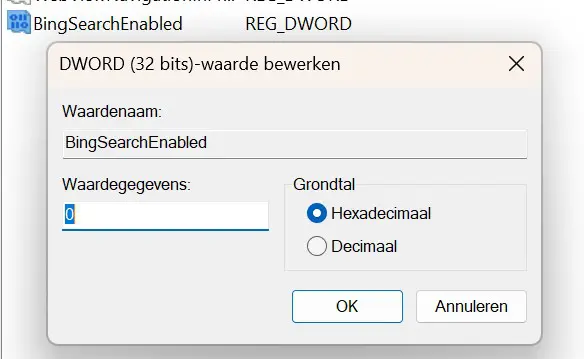 Klik rechts op een leeg stuk in de Search map. Kies in het contextmenu voor Nieuw en selecteer dan DWORD (32 bits)-waarde. Je maakt nu een nieuwe waarde aan, die je BingSearchEnabled moet noemen. Dubbelklik, en zet de waarde als 0, moest dat niet al het geval zijn.
Daarmee ben je klaar: je hoeft zelfs je systeem niet te herstarten. Zoekopdrachten in het startmenu geven voortaan enkel lokale resultaten weer, zodat het menu er netter uitziet en ook nog eens sneller werkt.