


Microsoft onderzoekt een probleem waarbij gebruikers van de klassieke versie van Outlook problemen ondervinden met het versturen van mails.
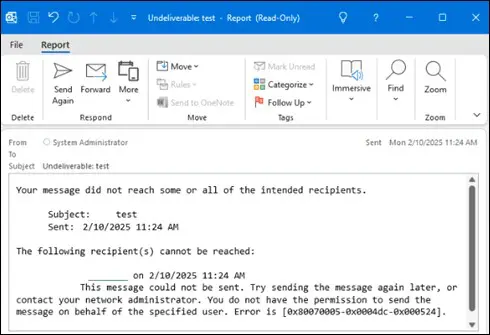
Wie de klassieke versie van Outlook gebruikt, kan tegen problemen aanlopen waarbij e-mails niet correct verzonden worden. Outlook geeft dan ofwel een rapport dat de mail niet verstuurd kon worden, ofwel een foutmelding waarbij de toepassing aangeeft dat de gebruiker niet de juiste rechten heeft om een bericht te verzenden.
Microsoft is op de hoogte van het probleem en onderzoekt het. Redmond stelt vast dat de fout optreedt wanneer het Outlook.com-account waarvan je verzendt, deel uitmaakt van een Outlook-profiel met een Microsoft 365-account, en dat account een Exchange Online-mailcontact heeft met hetzelfde SMTP-adres.
Tijdelijke oplossingen
Microsoft deelt drie voorlopige workarounds. Voor de eerste oplossing dien je de afzender van je mail opnieuw de specifiëren.
- Start een nieuw e‑mailbericht.
- Kies in het veld Van het vervolgkeuzemenu, selecteer Ander e‑mailadres… en daarna Van….
- Kies bij Adresboek: de Algemene adreslijst (Global Address List) voor het andere Microsoft 365‑account in je profiel, selecteer het e‑mailadres voor het account dat de NDR ontvangt en klik op OK, en nogmaals op OK.
- Verstuur de e‑mail.
Je kan het probleem ook omzeilen door het Adresboek van het Microsoft 365‑account te verwijderen, zodat Outlook het niet meer controleert wanneer je een e‑mail verzendt.
- Selecteer de Postvak IN van je Outlook.com‑account.
- Kies op het Outlook‑lint Adresboek in de kolom Zoeken (Find).
- Kies Extra > Opties > Aangepast.
- Verwijder de items met Algemene adreslijst (Global Address List) en klik op OK wanneer je klaar bent. Zie ook deze forumpost voor meer context: fout is [0x80070005-0x000004dc-0x00000524].
Microsoft geeft vervolgens mee dat je de impact van het probleem kan beperkten door het Outlook.com‑contact in de Global Address List (GAL) van het Microsoft 365‑account te verbergen:
- Ga naar het Microsoft 365-beheercentrum en meld je aan met het Microsoft 365‑beheerdersaccount.
- Zoek op de startpagina van het beheerportaal onder Beheercentra naar Alles weergeven en selecteer vervolgens Exchange.
- Selecteer op de startpagina van het Exchange-beheercentrum in de navigatie Contactpersonen.
- Zoek het contact voor het e‑mailadres waarvoor je de NDR ontvangt en selecteer het.
- Zoek in het dialoogvenster E‑mailcontact voor dat contact de optie Verbergen in adreslijst beheren.
- Selecteer Verbergen in adreslijst beheren en kies het keuzerondje om Verbergen in algemene adreslijst op Aan te zetten, en klik op Opslaan.
- Om Outlook deze wijziging te laten overnemen, ga je terug naar je Outlook‑profiel en selecteer je de Postvak IN van het Microsoft 365‑account. Kies op het lint Verzenden/Ontvangen > Verzenden/Ontvangen‑groepen > Adresboek downloaden en klik op OK.
- Om te controleren wanneer Outlook de wijziging heeft opgehaald, kies je op het lint Start en vervolgens Adresboek. Zoek bij Adresboek: je Microsoft 365‑account op. Selecteer de Offline-adreslijst voor je Microsoft 365‑account. Wanneer je ziet dat het Outlook.com‑account hier niet meer wordt weergegeven, zal het geen NDR meer veroorzaken bij het verzenden van e‑mail.
Werkt dat niet, of vind je het te omslachtig, dan kan je Outlook via het web gebruiken, of (tijdelijk) het nieuwe Outlook omarmen. In die toepassingen doen de problemen zich niet voor.
Outlook toont zich de afgelopen weken niet van zijn stabielste kant. Eerder moest Microsoft nog een probleem verhelpen waarbij Outlook crashte door een Teams Meeting Add-In.