Wie zoekt, die vindt, behalve met Microsoft Outlook. Met enkele eenvoudige tips kan je de zoekfunctie beter maken en sneller e-mails terugvinden.
Een specifieke e-mail terugvinden met Microsoft Outlook kan soms een hele opgave zijn. De zoekfunctie slaat de bal regelmatig mis. Zoek je op een afzender of thema, krijg je niet zelden oude of totaal irrelevante e-mails te zien. Na meerdere pogingen geef je het op en ga je maar zelf op zoek in je mailbox naar de juiste e-mail.
Moet beter kunnen, toch? Gelukkig bestaan er enkele simpele trucs om de zoekfunctie in Outlook veel doeltreffender te maken. We geven je vijf tips om sneller en slimmer te zoeken.
-
Tip 1: Relevante resultaten uitschakelen
Waar het vaak misgaat in Outlook, is dat de zoekfunctie werkt op basis van ‘relevantie’. Outlook probeert een inschatting te maken van welke e-mails voor jou het meest relevant zijn, op basis van je zoekopdracht. Dat komt zelden overeen met wat je werkelijk relevant zou vinden: voor Outlook kan een e-mail uit 2023 belangrijker zijn dan een e-mail die je gisteren hebt ontvangen.
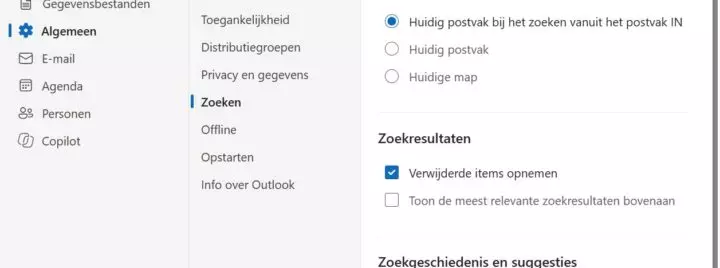
Gelukkig kan je dit eenvoudig aanpassen. Ga in de instellingen naar Zoeken (onder Algemeen) om Outlook duidelijkere instructies te geven. Vink het vakje Toon de meest relevante zoekresultaten bovenaan, standaard aangevinkt, uit. Nu zou Outlook mails chronologisch moeten sorteren. Waarom dit niet standaard is, weet enkel Microsoft.
-
Tip 2: Zet de perimeter
Om een specifieke e-mail te vinden, moet Outlook natuurlijk op de juiste plaats kunnen zoeken. Het zoekbereik voor Outlook kan je zelf instellen. Blijf in hetzelfde zoekmenu hangen als stap 1. Onder Zoekbereik krijg je drie opties om uit te kiezen: Huidig postvak bij het zoeken, Huidig postvak of Huidige map. Je kan hier ook instellen of verwijderde items deel mogen uitmaken van een zoekopdracht.
-
Tip 3: Gebruik filters
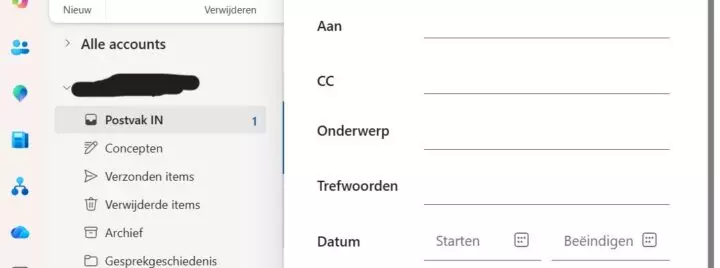
Deze instellingen helpen je al verder, maar het geheim voor goede zoekresultaten zit in de zoekopdracht. Geef Outlook zoveel mogelijk informatie over de mail die je wil vinden. Geef daarom extra zoekfilters bij je zoekopdracht: de functie zit verstopt in de zoekbalk. Je kan hier de volgende gegevens invullen:
- Zoeken in (mappen)
- Van (verzender)
- Aan (ontvanger)
- CC
- Onderwerp
- Datum (bereik)
- Leesstatus (lezen/ongelezen)
- Bijlagen (aan- of uitvinken)
Hoe meer je je zoekopdracht kan specifiëren, hoe groter de kans dat Outlook met de juiste e-mail terugkomt.
-
Tip 4: Beheers zoekoperatoren
Deze lijst voor iedere zoekopdracht manueel invullen is een karwei. Net zoals in Google, is het beheren van zoekoperatoren in Outlook een kunst om effectiever te zoeken. Zoekoperatoren zijn korte commando’s die je aan je zoekopdracht toevoegt om de zoekalgoritmen instructies te geven.
Voor Outlook bestaan onder meer de volgende zoekoperatoren, die zowel in je voertaal als in het Engels werken: from:, to:, subject:, attachment:, received:, folder:, importance:, etc. Deze zoekoperatoren combineren met AND en OR leidt tot gerichtere zoekopdrachten.
Stel dat je bijvoorbeeld zoekt naar een maandrapport dat je vorige week naar je collega Jan Peeters hebt gestuurd, kan je volgende zoekopdracht ingeven in de zoekbalk: from:”me” AND to:”Jan Peeters” AND subject:”maandrapport” AND attachments:”.pdf” and received:”20/10/2026”.

-
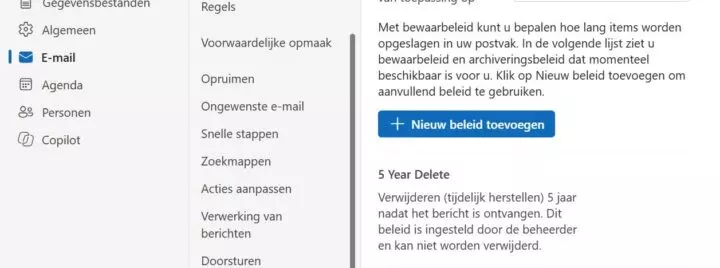
Tip 5: Bewaarbeleid (enkel voor beheerders)
Als laatste tip kan je de vijver waarin Outlook moet vissen nauwer maken. Er kunnen goede redenen waarom je e-mails jarenlang moet opslaan, maar de kans is eerder klein dat je een e-mail van vijf jaar geleden vandaag nog nodig zal hebben. Je mailbox af en toe eens opkuisen geeft je mentale gemoedsrust en zorgt ervoor dat oude e-mails niet nodeloos aan de oppervlakte komen bij zoekopdrachten.
Niemand heeft tijd en zin om de mailbox manueel op te kuisen. Via Bewaarbeleid in de instellingen kan de beheerder van het Microsoft-account instellen hoe lang e-mails moeten bewaard worden. Dit varieert van zeven dagen tot vijf jaar. Zijn er toch e-mails die niet mogen opgekuist worden, kan je instellen om ze nooit te laten verwijderen.