

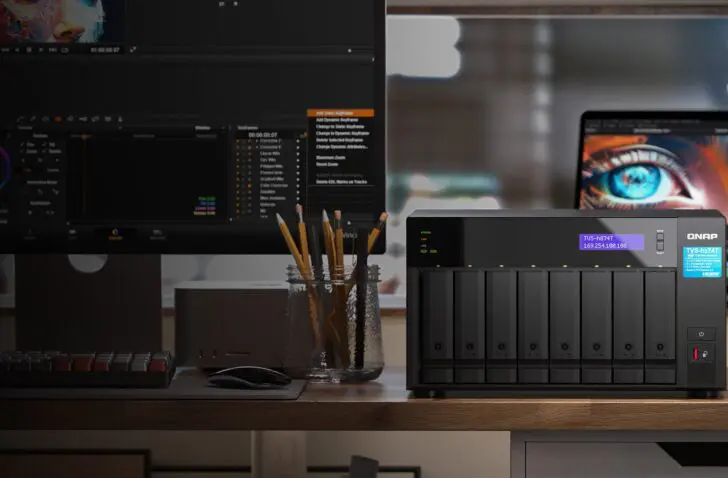
Wie volledige controle over zijn opslag wil, vervangt het besturingssysteem van zijn QNAP-NAS door TrueNAS en krijgt er een volwaardig ZFS-platform voor in de plaats. Dat lukt moeiteloos op een krachtig toestel zoals de TVS-h874T, maar hoe hou je de weg terug naar QTS open?
QNAP levert zijn toestellen met QTS of, op de high-end modellen, met het ZFS-gebaseerde QuTS hero. Beide besturingssystemen doen hun werk, maar ze binden je aan het ecosysteem van de fabrikant: je bent afhankelijk van QNAP-apps.
TrueNAS, ontwikkeld door iXsystems, biedt een open source alternatief dat draait op ZFS. Dat laatste is een bestandssysteem dat bekendstaat om zijn data-integriteit, snapshots, compressie en replicatie. Wie zelf zijn infrastructuur beheert en niet vastgeketend wil zitten aan één leverancier, vindt in TrueNAS een aantrekkelijke uitweg. De NAS-hardware blijft, enkel het besturingssysteem verandert.
x86 is de eerste voorwaarde
De belangrijkste reden waarom een toestel als de QNAP TVS-h874T zich laat ombouwen, zit in de processor. Deze NAS draait op een twaalfde generatie Intel Core i7. TrueNAS Scale is gebouwd op een Linux-kernel en verwacht net die x86-architectuur. Een NAS met een ARM-processor, zoals heel wat instapmodellen, valt meteen af: daar draait TrueNAS simpelweg niet op.
Naast de processor speelt ook de randapparatuur mee. De 2,5GbE-netwerkpoorten, de Thunderbolt 4-controller en de M.2-slots van de QNAP TVS-h874T worden door de Linux-kernel herkend. Wie twijfelt, zoekt vooraf best de exacte chipsets op, maar bij deze klasse toestellen werkt het gros van de hardware direct.
De HDMI-poort maakt het verschil
Een TrueNAS-installatie verloopt namelijk net zoals bij een gewone pc: je steekt een USB-stick met het installatieprogramma in het toestel, je gaat de BIOS in, je wijzigt de opstartvolgorde en je doorloopt de installatiestappen op een scherm. Daarvoor heb je een beeldscherm en een toetsenbord nodig.
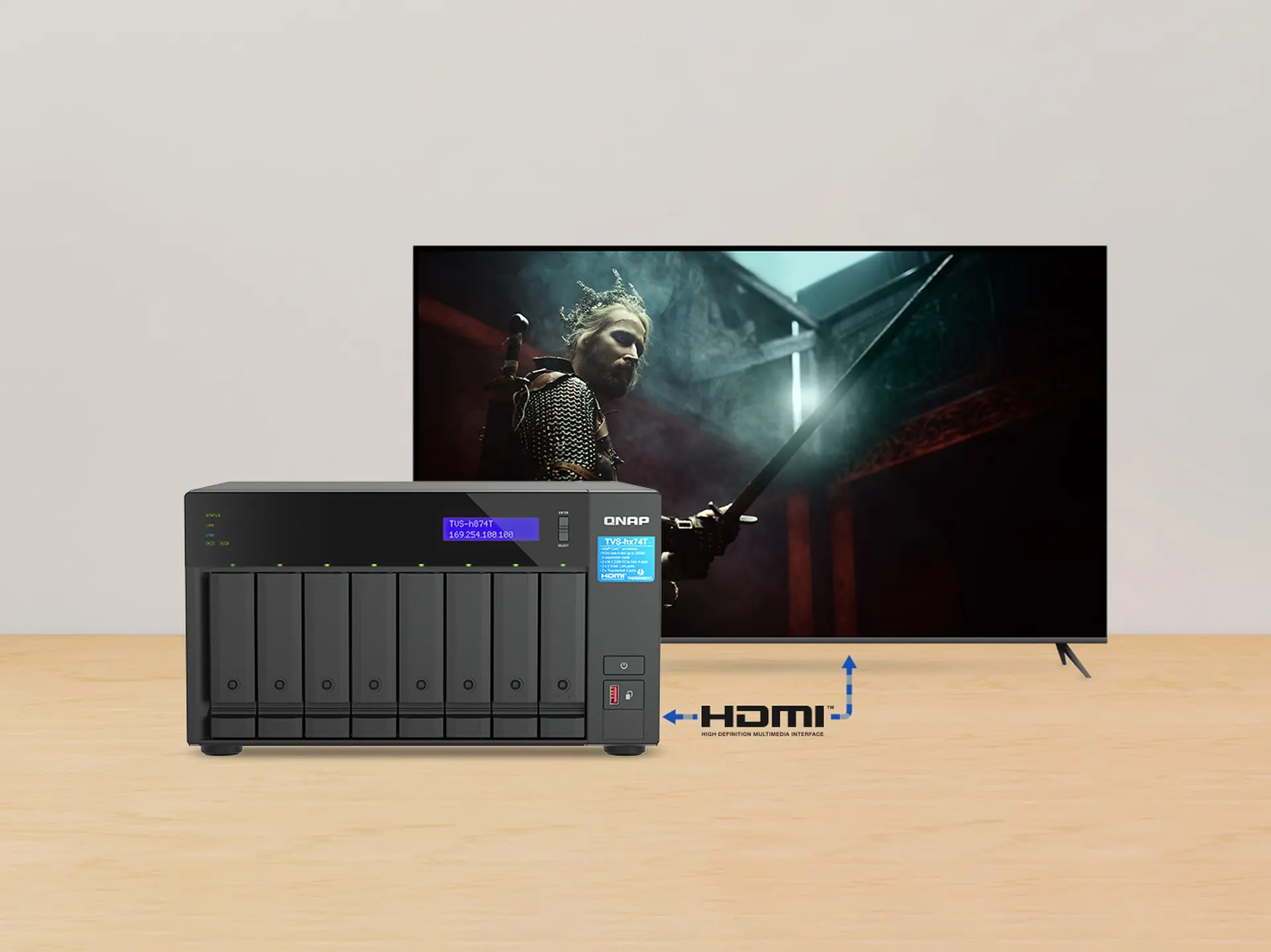
De TVS-h874T beschikt over een HDMI-uitgang (4K bij 30 Hz). Je sluit er een monitor op aan, een toetsenbord en je hebt volledige toegang tot de BIOS en de grafische interface. Precies die HDMI-poort maakt de hele operatie eenvoudig en betrouwbaar.
NAS-modellen zonder beelduitgang vormen een heel ander verhaal. Een toestel als de QNAP TS-h973AX heeft geen HDMI- of VGA-poort, en dan zit je vast. Je ziet de BIOS niet, je kunt de installatie niet volgen en je weet niet wat er op het scherm gebeurt. Wie het toch probeert, moet teruggrijpen naar omslachtige trucs: de boot-SSD eerst in een gewone pc installeren en daarna overzetten, blind door de BIOS navigeren op het geheugen af, of hopen dat het toestel automatisch van USB opstart. Sommige rackmount-modellen bieden nog een 3,5mm-consolepoort als alternatief, maar dat is geen comfortabele werkwijze. Kortom: geen beelduitgang, geen vlotte conversie. Dat is de regel die bepaalt of jouw NAS geschikt is.
Zo verloopt de installatie in grote lijnen
De operatie zelf is bewust geen hogere wiskunde. Je schrijft het TrueNAS Scale-image naar een USB-stick, sluit monitor en toetsenbord aan, en start het toestel op terwijl je de BIOS-toets ingedrukt houdt (bij QNAP doorgaans Del of F12, kort na de pieptoon). In de BIOS zet je de USB-stick als eerste opstartbron.
De installer vraagt vervolgens op welke schijf TrueNAS terecht moet. Dit is het kritieke moment: je kiest een aparte boot-drive — bij de TVS-h874T een M.2 2280 NVMe-SSD in een van de twee interne slots. Je laat je dataschijven én de interne QNAP-module ongemoeid. Een kleine SSD van 128 of 256 GB volstaat ruimschoots als opstartschijf; je grote bays houd je vrij voor de eigenlijke opslagpool.

Na de installatie zet je in de BIOS de boot-volgorde definitief naar die SSD, verwijder je de USB-stick en herstart je. TrueNAS komt op, en vanaf dat punt beheer je alles via de webinterface. De toetsenbord-en-monitorcombinatie heb je daarna niet meer nodig.
De DOM houdt je terugweg open
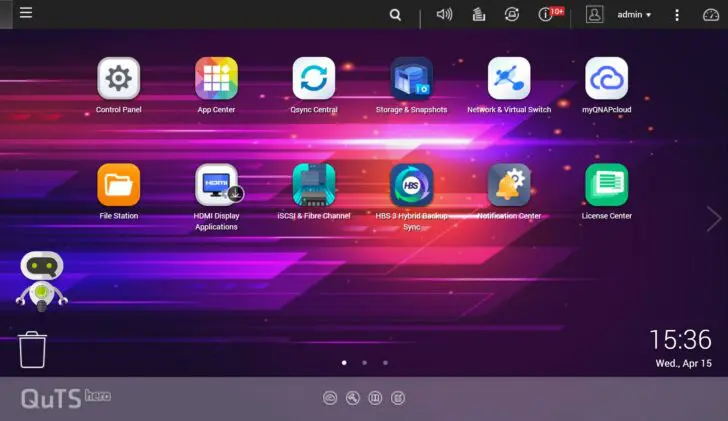
Een veelgestelde vraag: verdwijnt het QNAP-OS definitief? Het antwoord is geruststellend. QTS en QuTS hero staan bij QNAP op een interne DOM (Disk on Module): een klein flashgeheugen dat op het moederbord zit. Zolang je TrueNAS op een aparte M.2-SSD installeert en bij de installatie bewust níét die DOM selecteert, blijft het originele besturingssysteem gewoon staan.
Concreet betekent dat: wil je ooit terug naar QTS, dan volstaat het om in de BIOS de opstartvolgorde te wijzigen naar de DOM. Het toestel start dan weer QTS op. Die terugweg is vooral relevant bij een garantiekwestie. Moet het toestel in herstelling, dan schakel je eerst terug naar QTS. Fysiek is er namelijk niets aan de hardware veranderd, en QNAP-support ziet gewoon zijn eigen systeem.
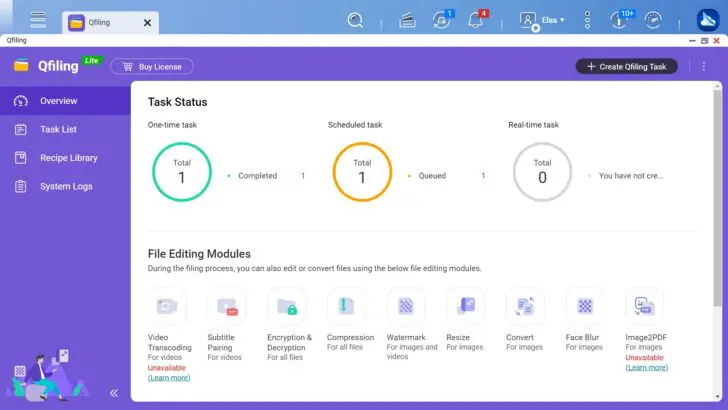
Mocht de DOM ooit beschadigd raken, dan biedt QNAP nog een vangnet via zijn firmware recovery-procedure. Daarbij maak je met de hulptool Qfinder Pro en een USB-boot-image de DOM opnieuw bruikbaar en herinstalleer je de firmware. Het is een rommeliger pad dan een simpele boot-switch, maar het bestaat.
Eén kanttekening: zodra je je dataschijven naar ZFS hebt geformatteerd, ben je de oorspronkelijke QNAP-RAIDconfiguratie en de data daarop kwijt. QTS draait dan wel weer, maar zonder je oude opslagpool. Een betrouwbare back-up blijft dus ook hier de basisregel.
Wat je opgeeft
Eerlijk blijven hoort erbij. Door over te stappen op TrueNAS verlies je het volledige QNAP-softwareaanbod: de QTS-app store, Hybrid Backup Sync, de mobiele apps en de geïntegreerde functies die veel gebruikers net naar QNAP lokken. Je ruilt gebruiksgemak in voor controle en flexibiliteit. Bovendien beheert TrueNAS de schijven via ZFS-software-RAID en gebruik je de hardware-RAID van QNAP niet langer. Voor heel wat professionele scenario’s is dat een voordeel, maar het blijft een bewuste breuk met de oorspronkelijke opzet.
Tot slot: hoewel je fysiek niets aan het toestel wijzigt, lees je je garantievoorwaarden best na voor je begint. De hardware blijft intact, maar je beweegt je buiten het door de fabrikant voorziene gebruik. Voor wie weet wat hij doet, en een degelijke back-up achter de hand houdt, weegt de winst aan vrijheid ruimschoots op tegen die nadelen.