
Ervaar je problemen met Bluetooth op je Windows-apparaat? Microsoft lanceert een gids met mogelijke oplossingen voor Windows 10 en Windows 11.
Is het Bluetooth-icoon of de schakelaar onzichtbaar of grijs? Kan je Bluetooth niet meer aan- of uitzetten, of verschijnen de Bluetooth-opties niet meer? Volgens Microsoft kunnen deze problemen om verschillende redenen optreden, zoals verkeerde Bluetooth-instellingen, verouderde drivers, gestopte systeemdiensten of problemen door recente Windows-updates.
Daarom publiceert het bedrijf vijf oplossingen voor Bluetooth-problemen in Windows 10 en 11.
-
Automatische Bluetooth-probleemoplosser
Een eerste reflex is om Windows zelf het probleem te laten zoeken en oplossen. Open hiervoor de ‘Hulp vragen’-app via deze link. Nadat je toestemming hebt gegeven om een geautomatiseerde test uit te voeren, gaat Windows aan de slag.
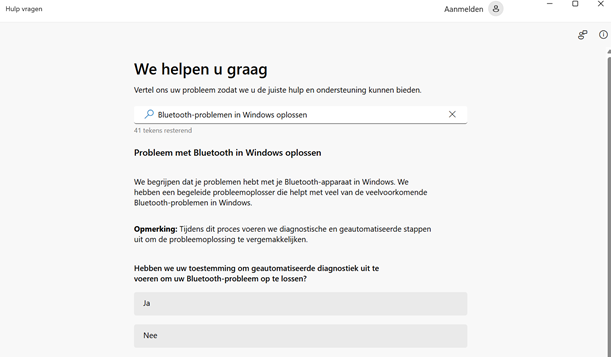
Je zal enkele vragen voorgeschoteld krijgen om het probleem in kaart te brengen. Krijg je toch niet het antwoord dat je zoekt? Controleer dan één van onderstaande opties.
-
Bluetooth-drivers
Wanneer je recent overgestapt bent naar Windows 11 of updates hebt doorgevoerd, kan het zijn dat je huidige Bluetooth-driver niet compatibel is. Je kan dit controleren door onderstaande stappen te volgen.
Navigeer naar Start > Apparaatbeheer > Bluetooth. Klik vervolgens op de naam van de Bleutooth-adapter, dit bevat meestal het woord “radio”. Klik met de rechtermuisknop op Bleutooth-adapter en selecteer Driver bijwerken > Automatisch zoeken naar bijgewerkte driversoftware. Nadien dien je enkele stappen te volgen.
Vervolgens kan je de bijgewerkte driver installeren. Klik nadien op Start > Power > Restart. Controleer tot slot of het probleem is opgelost nadat je pc opnieuw opgestart is.
-
Vliegtuigmodus
Een andere mogelijke boosdoener is de vliegtuigmodus. Deze stand schakelt namelijk Bluetooth automatisch uit. Controleer dus zeker of deze functie uitgeschakeld is. Klik op Windows + A om de snelle instellingen te openen en kijk na of de vliegtuigmodus is uitgeschakeld.
-
Controleer Windows-updates
Loop je achter met Windows-updates? Dan is het aangeraden om je updates bij te werken. Selecteer Start > Instellingen > Windows Update. Klik vervolgens op Controleer updates. Vervolgens krijg je een overzicht van beschikbare updates die je kan installeren.
-
Pc herstarten
Het wondermiddel voor bijna elk probleem: herstart je pc. Mogelijk is het Bluetooth-probleem met deze eenvoudige handeling meteen opgelost.
Is er geen enkele oplossing die werkt? Overweeg dan om contact op te nemen met de helpdesk van Microsoft.