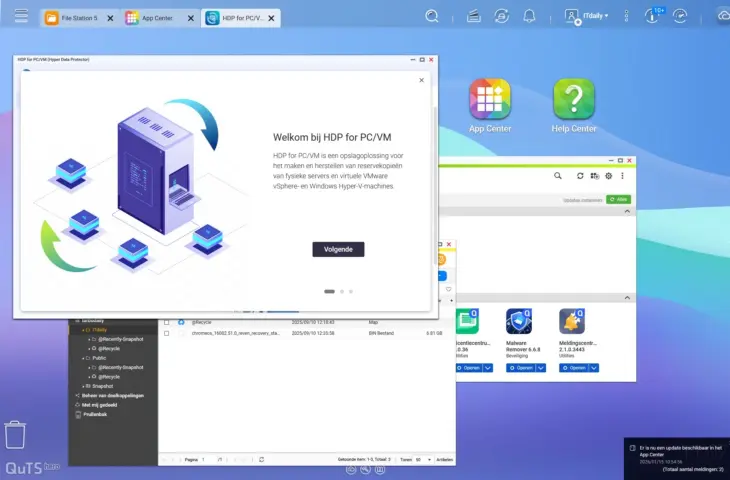
Een NAS is meer dan een opslagserver alleen. Wat je eruit haalt, hangt af van wat je erin steekt. Met de juiste aanpak integreer je je NAS naadloos in de verschillende facetten van je dagelijkse werk. We geven vijf tips.
Je hebt een NAS gekocht. Na zorgvuldige afweging heb je het geknipte toestel voor jouw situatie in huis gehaald, maar wat nu. In eerste instantie is een NAS een opslagserver, waar je via een webinterface naartoe surft. Daar krijg je een waaier aan mogelijkheden. Op de toestellen van de meest voorname fabrikanten is de webinterface zo uitgebreid dat je in essentie inlogt in een volwaardig Linux-gebaseerd desktopsysteem.
Dat creëert krachtige mogelijkheden, maar voor wie efficiënt wil werken is een extra netwerkcomputer waar je telkens heen moet surfen, niet persé een meerwaarde. Een NAS komt pas echt tot z’n recht wanneer je die integreert in je dagelijkse workflow. We geven tips die van toepassing zijn voor alle NAS-systemen van de voornaamste fabrikanten, maar gebruiken de oplossingen van Qnap als concreet voorbeeld.
1. Integreer via een netwerkmap
NAS staat voor Network Attached Storage: netwerkopslag dus. Besturingssystemen van NAS-toestellen, zoals QuTS van Qnap, bevatten een handige bestandsverkenner. Desalniettemin is het omslachtig om bestanden telkens via de browser te beheren.

Het is veel handiger om één of meerdere mappen toe te voegen als netwerkmap. Zo zijn de mappen rechtstreeks beschikbaar binnen Windows of MacOS wanneer je op kantoor bent. Een netwerkmap toevoegen doe je via je computer. Je hebt er je wachtwoord voor de NAS voor nodig. Zodra de koppeling gemaakt is, kan je via je pc naar believen bestanden beheren. De opslag van de NAS nestelt zich zo handig tussen je lokale mappen.
2. Back-up naar de NAS
Met een NAS in je netwerk is het haast vanzelfsprekend dat je een back-up van pc’s instelt naar het toestel. Ook daar is het de kunst om de back-up-taak te integreren in de dagelijkse workflow. Manueel back-ups maken kan niet de bedoeling zijn: veel beter is het wanneer een pc automatisch periodiek back-upt wanneer de NAS nabij is.
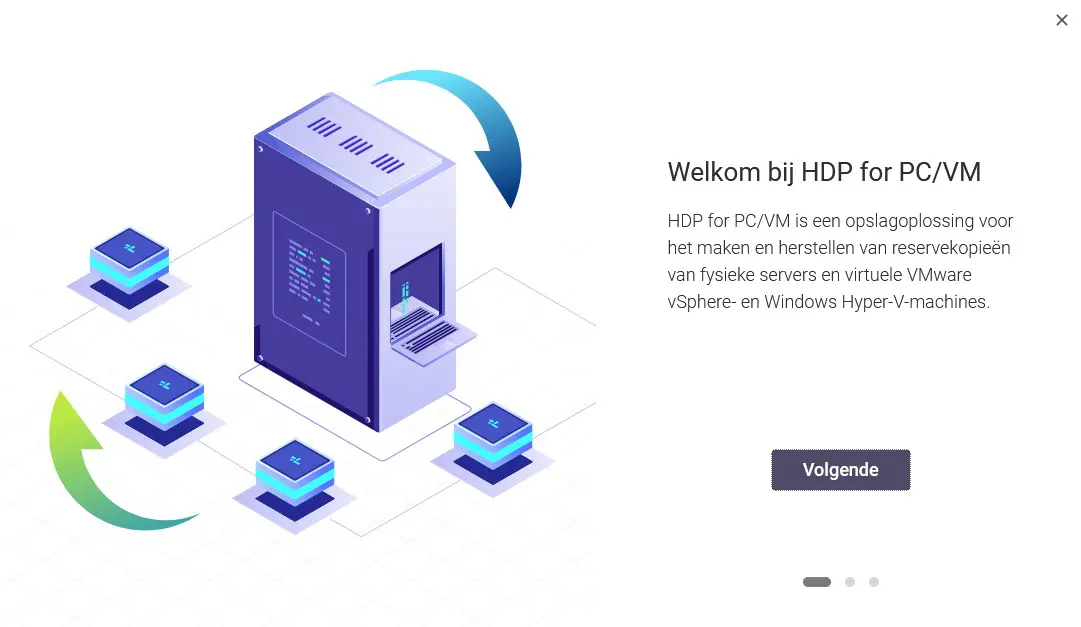
Om een back-up te maken van een Windows-computer (of server) naar een NAS, moet je een agent op de pc installeren. Dat is een kleine tool die de back-up-taak kan beheren. Vervolgens is het een kwestie van pc- en NAS linken, en de details van de back-up taak te bepalen. Zo kan je kiezen welke mappen je veilig wil stellen en hoe vaak. Deduplicatie op de NAS zorgt er bij de meeste oplossingen voor dat beschikbare opslag efficiënt gebruikt wordt.
Qnap heeft eind vorig jaar zijn hele back-up-gamma onder een nieuwe merknaam ondergebracht: Hyper Data Protection of kortweg HDP. Om een pc naar een Qnap-NAS veilig te stellen, moet je de HDP PC Agent installeren en daarmee inloggen op je NAS.
3. Koppeling met je clouddiensten
Je kan je NAS niet alleen integreren met je laptop of desktop, maar ook met de cloud. De grootste NAS-providers bieden allemaal diensten om bijvoorbeeld Microsoft 365 te synchroniseren met de NAS, maar Qnap gaat een stukje verder door ook synchronisatie met persoonlijke OneDrive- of Google Drive-accounts mogelijk te maken. Die implementatie is uniek.

Data die alleen bij een clouddienst staan, zijn niet veilig. Eén probleem met OneDrive of Google Drive, en je kan bestanden kwijt zijn. Dat is geen hypothetisch scenario. Door de clouddiensten te integreren met je NAS, zorg je voor een back-up van je belangrijkste bestanden volgens de 3-2-1-regels.
4. Gebruikersbeheer
Stel je NAS meteen goed in, en maak gebruikersprofielen aan voor iedereen met toegang. Alle NAS-fabrikanten voorzien in hun software de mogelijkheid voor gedetailleerd gebruikersbeheer. Zo kan je mensen toevoegen met de juiste rollen en toegangsrechten. Het kan immers niet de bedoeling zijn dat ook de stagiair toegang krijgt tot de map met klantencontracten- en offertes.
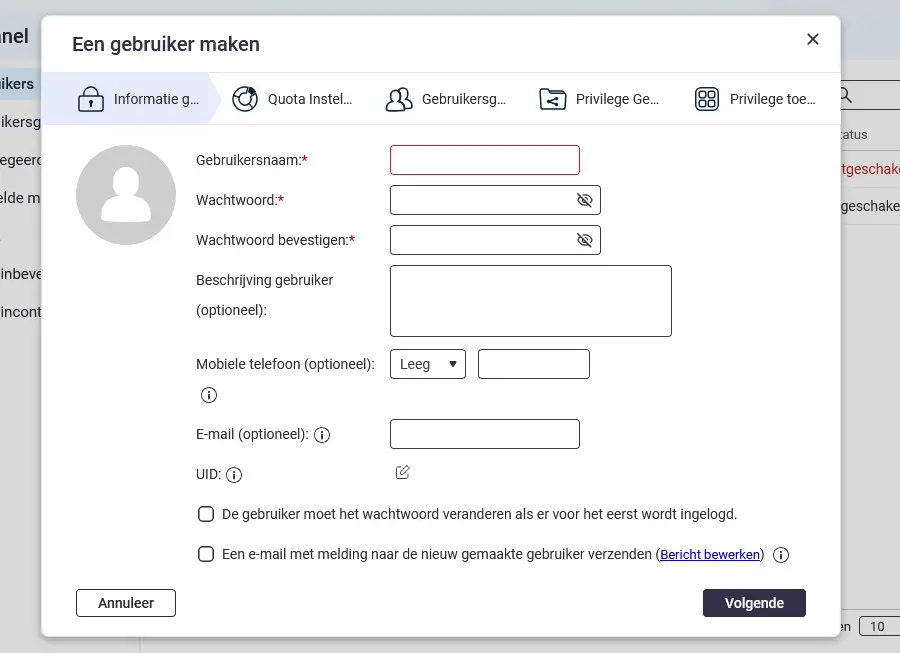
Je kan je NAS voor toegangsbeheer integreren met je bestaande omgeving. Zo is het mogelijk om een koppeling met Microsoft Entra Domain Services op te zetten, zodat gebruikers met hun Microsoft Entra ID kunnen inloggen. Op Qnap kan dat vanaf QuTS 5.2.7 of recenter.
5. Aan de slag met applicaties
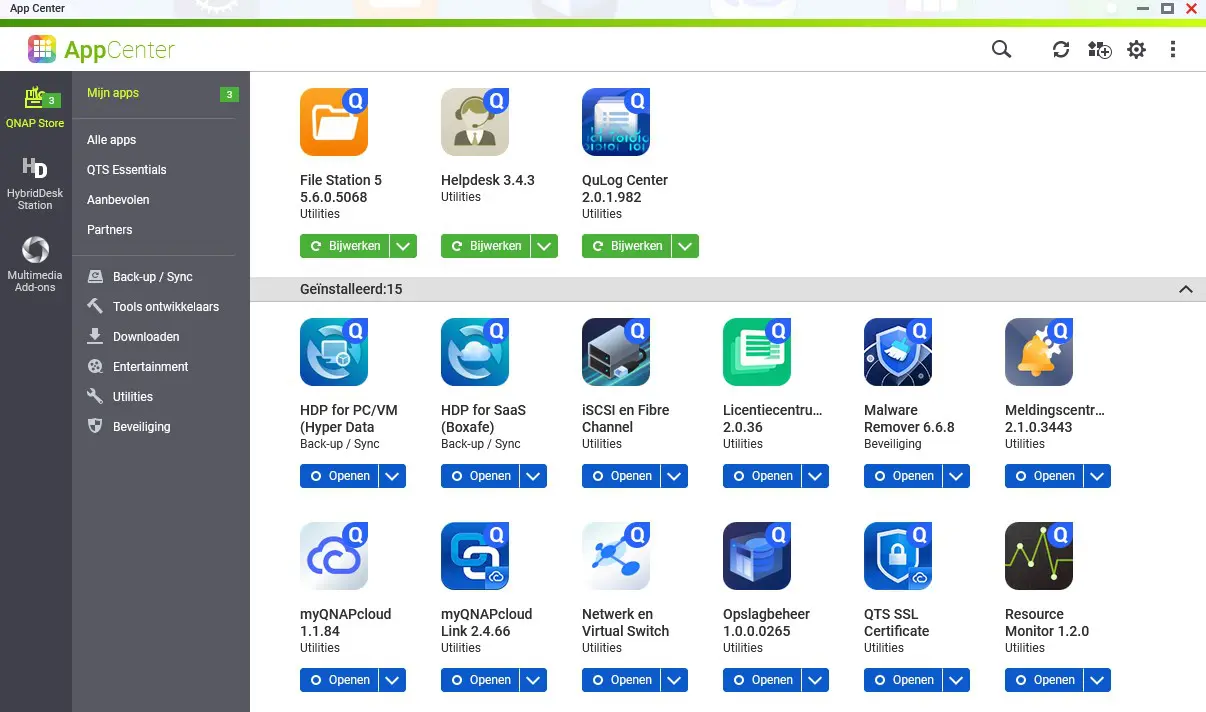
Waar je je NAS nog allemaal bij kan integreren, hangt af van je noden. De grote NAS-spelers hebben allemaal een grote applicatiewinkel, waaruit je extra functionaliteit kan downloaden. Zo is het perfect mogelijk om lokaal een alternatief voor Google Foto’s te draaien en afbeeldingen te beheren. Voor videografen kan de optie om een eigen mediacenter op te zetten, aantrekkelijk zijn.
Denk bij applicaties niet alleen aan apps op je NAS zelf. Kijk ook eens in de App Store van Apple of Play Store van Google naar de beschikbare apps van je NAS-fabrikant. Doorgaans kan je apps downloaden om de voornaamste functionaliteit van je toestel mobiel te benutten. Heel handig is een app voor bestandsbeheer, zodat je van werkelijk overal aan je bestanden op de NAS kan.
Integratie als sleutel voor succes
Een goede NAS kan het digitale zenuwstelsel voor je eenmanszaak, kmo of team. De sleutel tot succes is echter integratie. Niemand wil constant van context wisselen om taken tot een goed einde te brengen. Een goede IT-oplossing is onderdeel van je natuurlijke workflow, en dat is bij een NAS niet anders.
Zorg dus voor een doordacht beheer van gebruikers, gekoppeld aan een bestaande SSO-oplossing zoals Microsoft Entra ID indien van toepassing. Bouw een logische mappenstructuur, en voeg bij gebruikers de relevantste locaties toe als netwerkmap. Investeer even de tijd in de installatie van agents voor back-ups en stel een schema in dat netjes op de achtergrond werkt.
Vergeet verder niet dat een NAS niet lijnrecht tegenover de cloud staat, maar er een aanvulling van kan zijn. Koppel bijvoorbeeld bestaande cloudopslag om extra beschikbaarheid van belangrijke bestanden te garanderen. Voor een NAS met een uitgebreid besturingssysteem is dat alles nog maar het begin van de mogelijkheden, maar het vormt wel een belangrijke fundering voor naadloos gebruik.
Dit is een redactioneel artikel in samenwerking met onze partner Qnap. De tekst is redactioneel onafhankelijk opgesteld, maar de voorbeelden zijn exclusief afkomstig van Qnap.