Je kan sinds kort je telefoon besturen en opdrachten geven in de Copilot-app van Windows.
Met de nieuwe telefoonverbindingsfunctie in de Copilot-app van Windows kan je eenvoudige taken op je Android-smartphone uitvoeren via je pc. We leggen stap voor stap uit hoe je de functie instelt en gebruikt.
-
Stap 1. Zorg dat je Android-telefoon gekoppeld is via Phone Link
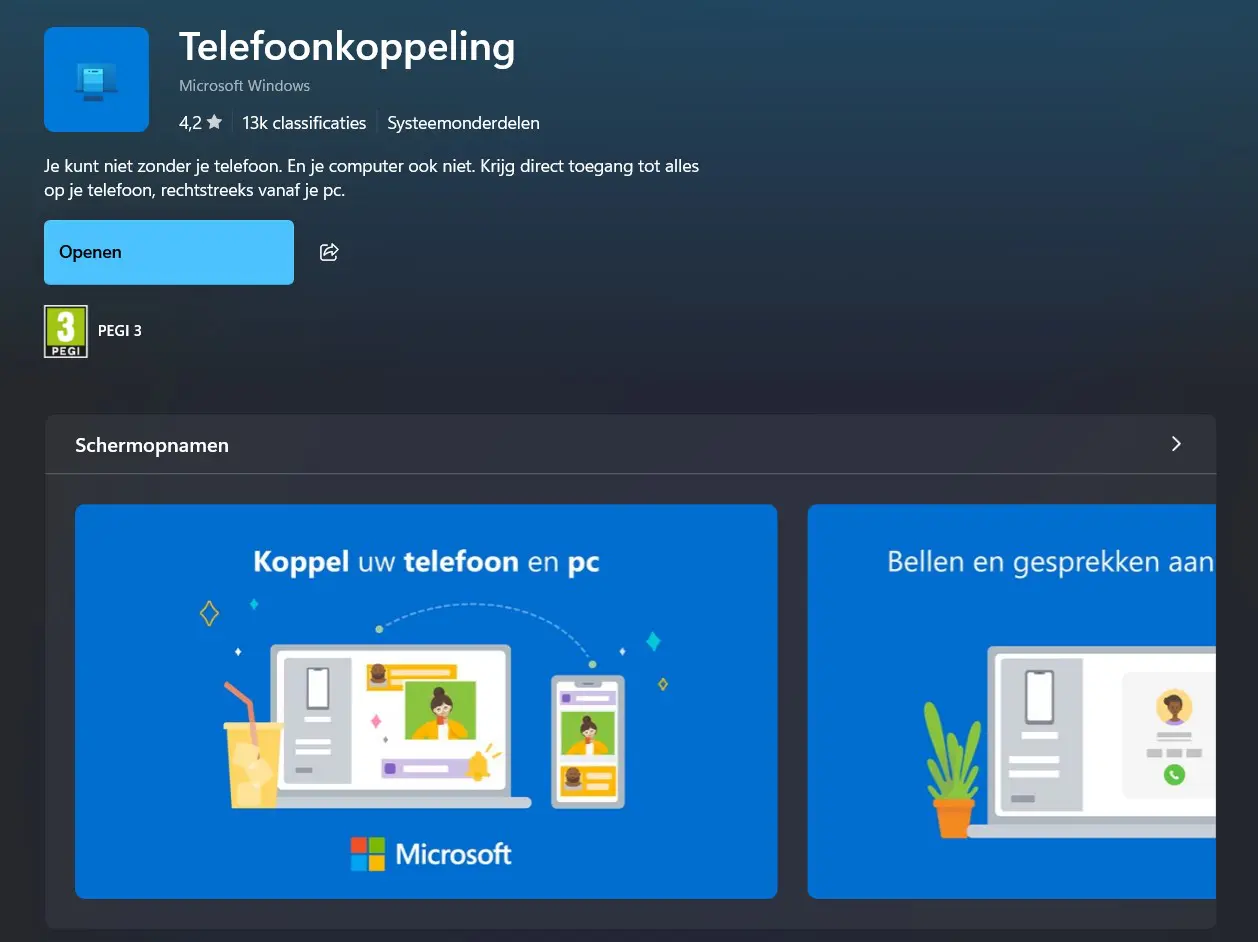
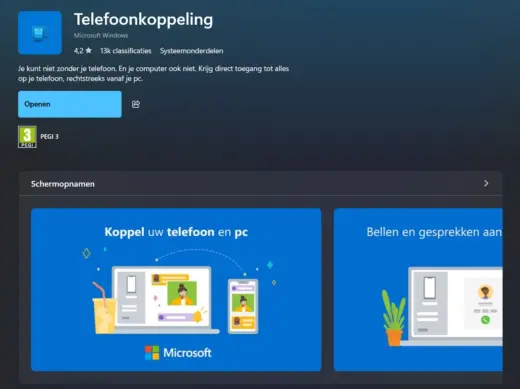 Voor je Telefoonverbinding kan gebruiken, moet je je Android-smartphone koppelen aan je pc met de Telefoonkoppeling (Phone Link)-app. Die is standaard geïnstalleerd op Windows 11. Geef op je smartphone de juiste machtigingen in de Koppeling met Windows-app.
 -
Stap 2. Update je Android naar versie 14 of hoger
Ga naar Instellingen > Over de telefoon > Softwareversie en controleer of Android 14 op je toestel draait. Installeer eventuele beschikbare updates.
-
Stap 3. Update de Copilot-app
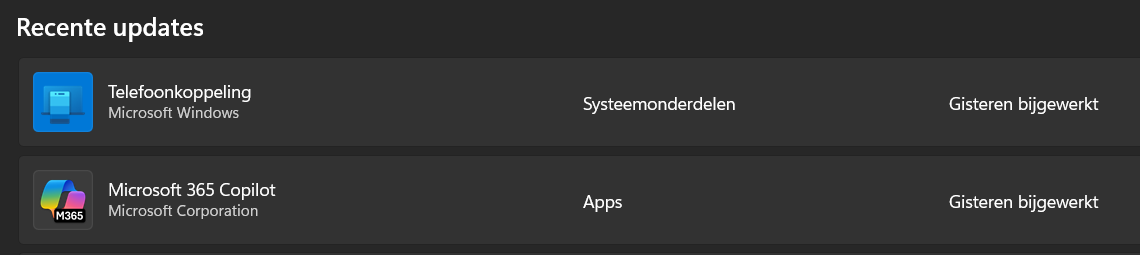
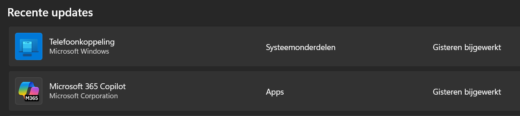 Open de Microsoft Store, ga naar Downloads en updates en klik op Controleren op updates. Zorg dat Copilot up-to-date is.
 -
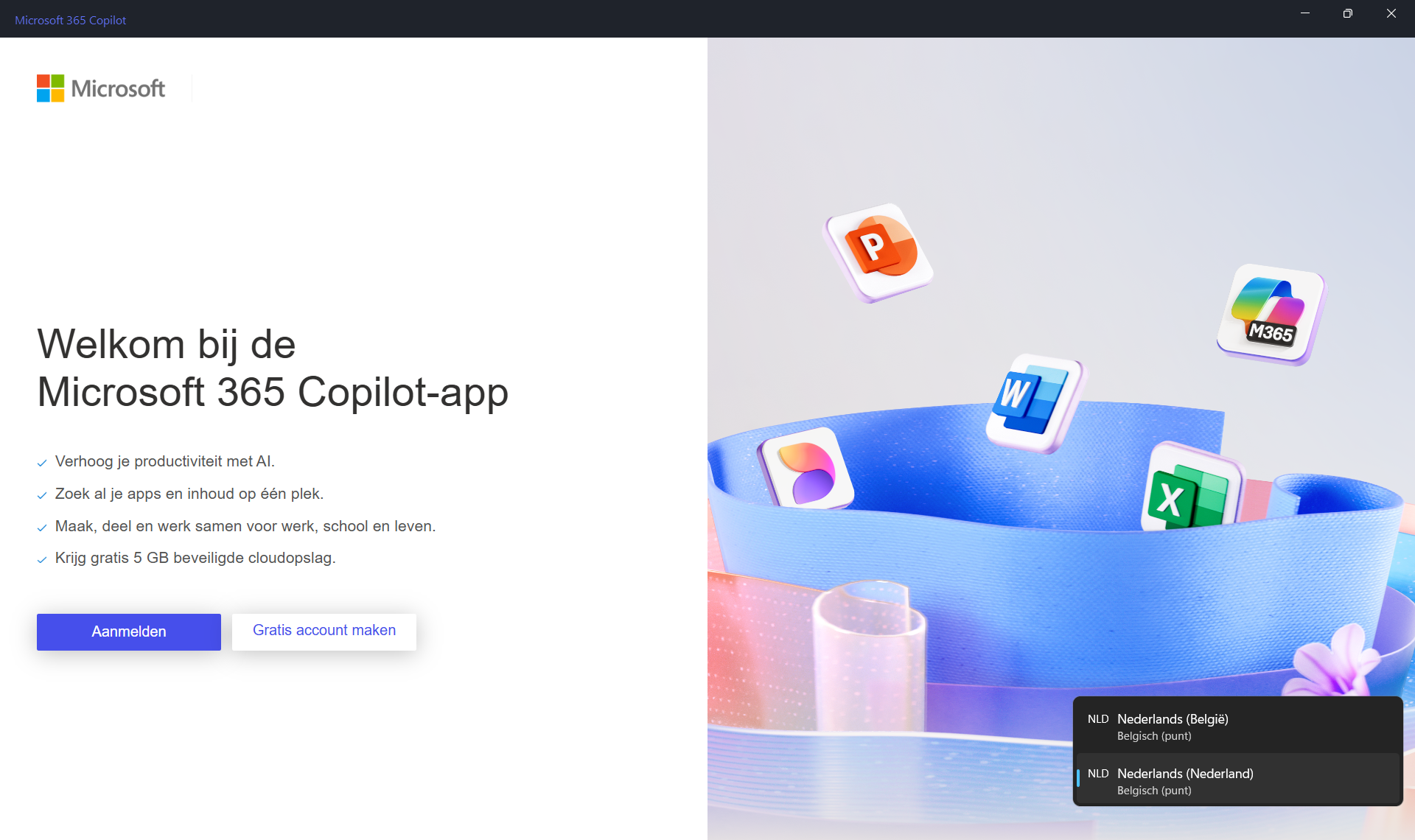
Stap 4. Start Copilot en meld je aan
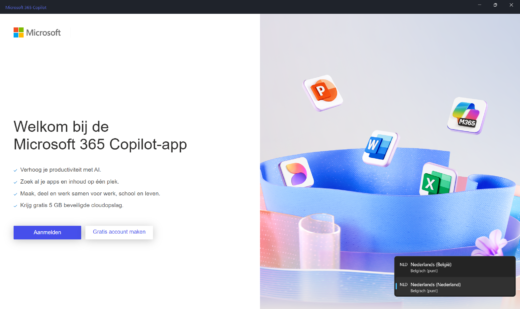 Open Copilot via het Startmenu en meld je aan met hetzelfde Microsoft-account als op je Android-toestel.
 -
Stap 5. Activeer Telefoonverbinding in de instellingen
Klik in Copilot op het profielicoon, ga naar Instellingen, scrol naar Telefoonverbinding en schakel deze functie in om je telefoon te koppelen.
-
Stap 6. Geef Copilot een opdracht
Ga terug naar het hoofdmenu en typ bijvoorbeeld:
- Stuur een sms’je naar Lisa dat ik 30 minuten later ben.
- Zet een timer van 15 minuten.
- Zoek de dichtstbijzijnde dierenarts.
Telefoonbeheer werkt alleen met Android smartphones en in de desktopversie van Copilot. Of er later ondersteuning voor iOS volgt, is nog niet gecommuniceerd.