
Met Outlook-regels kan je inkomende e-mails automatisch laten sorteren, labelen en prioriteren, zodat je inbox overzichtelijk blijft en je minder handmatig moet opruimen.
We krijgen vandaag de dag een resem aan e-mails binnen. Dat vraagt heel wat handenarbeid om deze mails te ordenen en het overzicht te bewaren. Microsoft Outlook kan je hier een handje bij helpen. Op basis van een regel kan je een specifieke actie laten uitvoeren. Zo kan je bijvoorbeeld inkomende e-mails van een specifieke afzender automatisch naar een bepaalde map laten doorverwijzen. Dat helpt je sneller prioriteiten te zien, minder handmatig te slepen en te sorteren, en consequent dezelfde structuur aan te houden. In onderstaande stappen ontdek je hoe je deze regels eenvoudig instelt.
lees ook
Gênante Gmail? Zo verander je je e-mailadres in Google
-
Regels instellen
Om een regel in te stellen, ga je naar Start en klik je vervolgens op de drie puntjes rechtsboven. Selecteer in het menu Regels > Regels en waarschuwingen beheren. Klik nadien op Nieuwe regels.
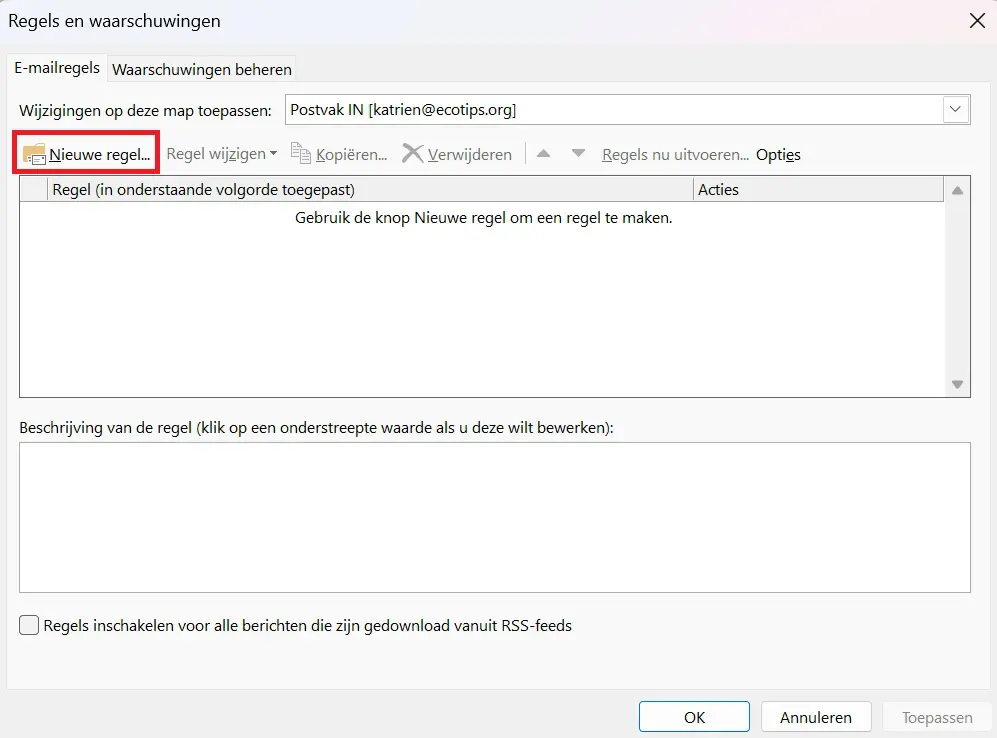
-
Sjablonen
Je kan zelf een blanco regel toevoegen of kiezen uit diverse sjablonen die Microsoft voor jou heeft klaarstaan. Zo kan je berichten van een specifiek persoon automatisch naar een map verplaatsen, of berichten met bepaalde woorden in het onderwerp van de e-mail. In onderstaand voorbeeld kiezen we voor ‘berichten met bepaalde woorden’.

Werk je bijvoorbeeld met een groot klantenbestand, dan kan deze regel relevant zijn. Vul bij de voorwaarde bijvoorbeeld in: Onderwerp bevat “Klant X” of afzenddomein is @klantx.com. De actie is dan als volgt: Verplaats naar map “Klant X” + Categoriseer “Klant X”.
-
Uitzonderingen
Tot slot kan je op jouw regels nog uitzonderingen toevoegen. Uitzonderingen zijn simpel gezegd “tenzij”-regels: je maakt eerst een algemene regel (bv. alles van Klant X naar map Klant X), en daarna voeg je één of meer uitzonderingen toe die die regel blokkeren in specifieke gevallen.
Bijvoorbeeld: verplaats alles van Klant X tenzij het bericht als Hoog belang is gemarkeerd, tenzij jij in CC staat, of tenzij het onderwerp “URGENT” bevat. Die mails blijven dan in je inbox of krijgen een andere actie. Zo voorkom je dat belangrijke berichten automatisch “verdwijnen” in mappen, terwijl je de bulk nog altijd netjes laat sorteren.
Begin eenvoudig
Deze regels kunnen je helpen om alvast een basisstructuur in je mailbox te creëren. Let er wel op dat je het overzicht over je regels ook nog bewaart. Er zijn heel wat mogelijkheden en uitzonderingen waardoor je al snel het bos door de bomen niet meer ziet. Begin bijvoorbeeld met een drietal basisregels die al een groot deel van je werk automatiseren.