
Wil je de data verwijderen die Google bijhoudt van jou? Wij leggen uit hoe dat moet.
We staan er niet altijd bij stil hoeveel data we aan bedrijven schenken in ruil voor gerichte advertenties of het mogen gebruiken van hun producten. Schrik niet: ook Google heeft tal van data bewaard over jou. Elke zoekopdracht die je ingeeft en elke YouTube-video die je bekijkt staan netjes opgelijst. Google Maps houdt zelfs bij waar je heengaat, welke route je gebruikt hebt en hoelang je er verblijft.
In dit artikel leggen we je uit hoe je die data bekijkt, en hoe je een deel ervan verwijdert. Daar heeft Google een handig dashboard voor. Daarin kan je data verwijderen die het bedrijf al verzameld heeft, voorkomen dat het nog meer data verzamelt, of jouw data altijd na een bepaalde periode automatisch te laten verwijderen.
Deze werkwijze is hetzelfde op elke browser en besturingssysteem, dus je kan het volgen op een Windows-pc, Mac, of je smartphone.
lees ook
Incognito surfen op Chrome: hoe privé is het echt?
-
Ga naar Mijn Google Activiteit
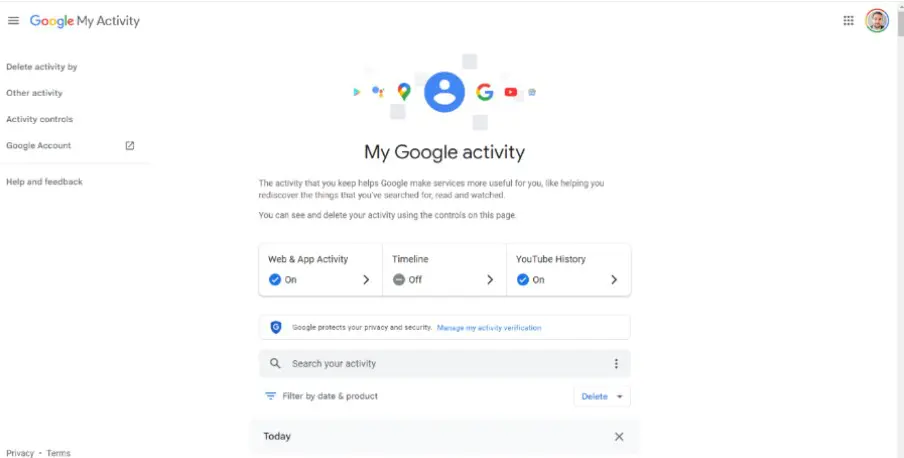
Open je browser en ga naar Mijn Google Activiteit.
Log in met het Google-account waarvan je de gegevens wilt bekijken. (Dit is hetzelfde account waarmee je bijvoorbeeld bent ingelogd op Gmail, YouTube, of Google Maps).
-
Bekijk je Google activiteit
Nadat je bent ingelogd, zie je een overzicht van alle activiteiten die Google van jou heeft verzameld. Dit kan onder andere zoekopdrachten, bezochte websites, locatiegegevens en YouTube-video’s omvatten. Scrol door de lijst om alle gegevens te zien. Je kunt ook de zoekbalk bovenaan gebruiken om specifieke activiteiten te vinden.
Wil je alleen bepaalde activiteiten zien? Klik op Filteren op datum en product. Hier kun je bijvoorbeeld filteren op YouTube, Zoeken, Maps, of op een bepaalde tijdsperiode zoals Afgelopen week.
-
Verwijder je gegevens
Om je individuele activiteiten te verwijderen, klik je naast een bepaalde activiteit op de drie verticale puntjes en selecteer Verwijderen om die specifieke activiteit te wissen.
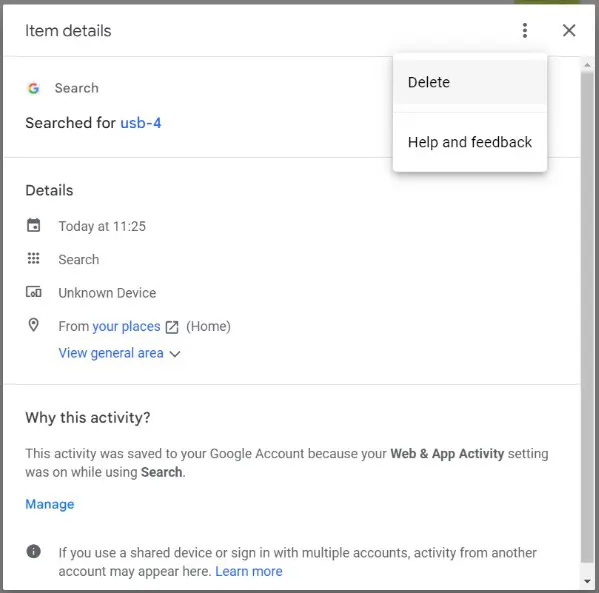
Om alle gegevens verwijderen te verwijderen, ga je bovenaan aan de lijst van je activiteiten naar de optie Verwijderen. Klik hierop. Er verschijnt een pop-up met verschillende opties. Je kunt ervoor kiezen om activiteiten van Vandaag, Afgelopen week, of Altijd te verwijderen. Kies de optie die jou het best lijkt.
Wil je alle gegevens wissen? Kies dan Altijd en vervolgens kun je in de lijst selecteren welke soorten gegevens (zoals zoekopdrachten, locatiegegevens) je wilt verwijderen. Als je alles wilt wissen, selecteer dan Alles.
-
Verwijder gegevens per product
Als je alleen de gegevens van een specifieke Google applicatie wilt verwijderen (bijvoorbeeld alleen je YouTube-geschiedenis of alleen je locatiegegevens), doe je dit als volgt:
Klik op Filteren op datum en product, selecteer het product waarvan je gegevens wilt wissen (zoals YouTube of Google Maps). Na het toepassen van het filter, volg je opnieuw Stap 3 om die gegevens te verwijderen.
-
Verwijder gegevens uit een bepaalde periode
Je kunt ook kiezen om alleen gegevens uit een specifieke periode te wissen, bijvoorbeeld van vorige maand of van een bepaald jaar.
Klik bovenaan op Verwijderen en kies Aangepast bereik. Vul de begin- en einddatum in voor de periode waarvan je de gegevens wilt verwijderen. Klik op Verwijderen om de geselecteerde activiteiten voor die periode te wissen.

-
Verwijder automatisch na een bepaalde periode
Wil je niet elke keer handmatig je gegevens wissen? Je kunt instellen dat Google automatisch je gegevens verwijdert na een bepaalde tijdsperiode van 3 maanden, 18 maanden of 36 maanden.
Ga in het menu naar Activiteitsopties.
Onder elke optie (zoals Web- en app-activiteit, Locatiegeschiedenis, YouTube-geschiedenis) vind je een instelling voor Automatisch verwijderen.
Klik hierop en kies hoe lang Google jouw gegevens mag bewaren voordat ze automatisch worden gewist.
-
Voorkom dat Google automatisch gegevens verzameld
Als je liever hebt dat Google helemaal geen gegevens meer verzamelt, kun je de tracking van je activiteiten uitschakelen:
Ga naar Activiteitsopties (deze vind je in het menu aan de linkerkant van de Mijn Google Activiteit-pagina).
Hier zie je verschillende categorieën zoals Web- en app-activiteit, Locatiegeschiedenis, en YouTube-geschiedenis.
Zet de schakelaar uit bij elke categorie die je niet meer wilt laten volgen. Dit voorkomt dat Google in de toekomst deze activiteiten van jou trackt.